
1. Abra o editor
Na ficha do livro, acesse o moodboard e amplie a área de edição. Esse recurso é Premium.
2. Escolha o fundo e os elementos
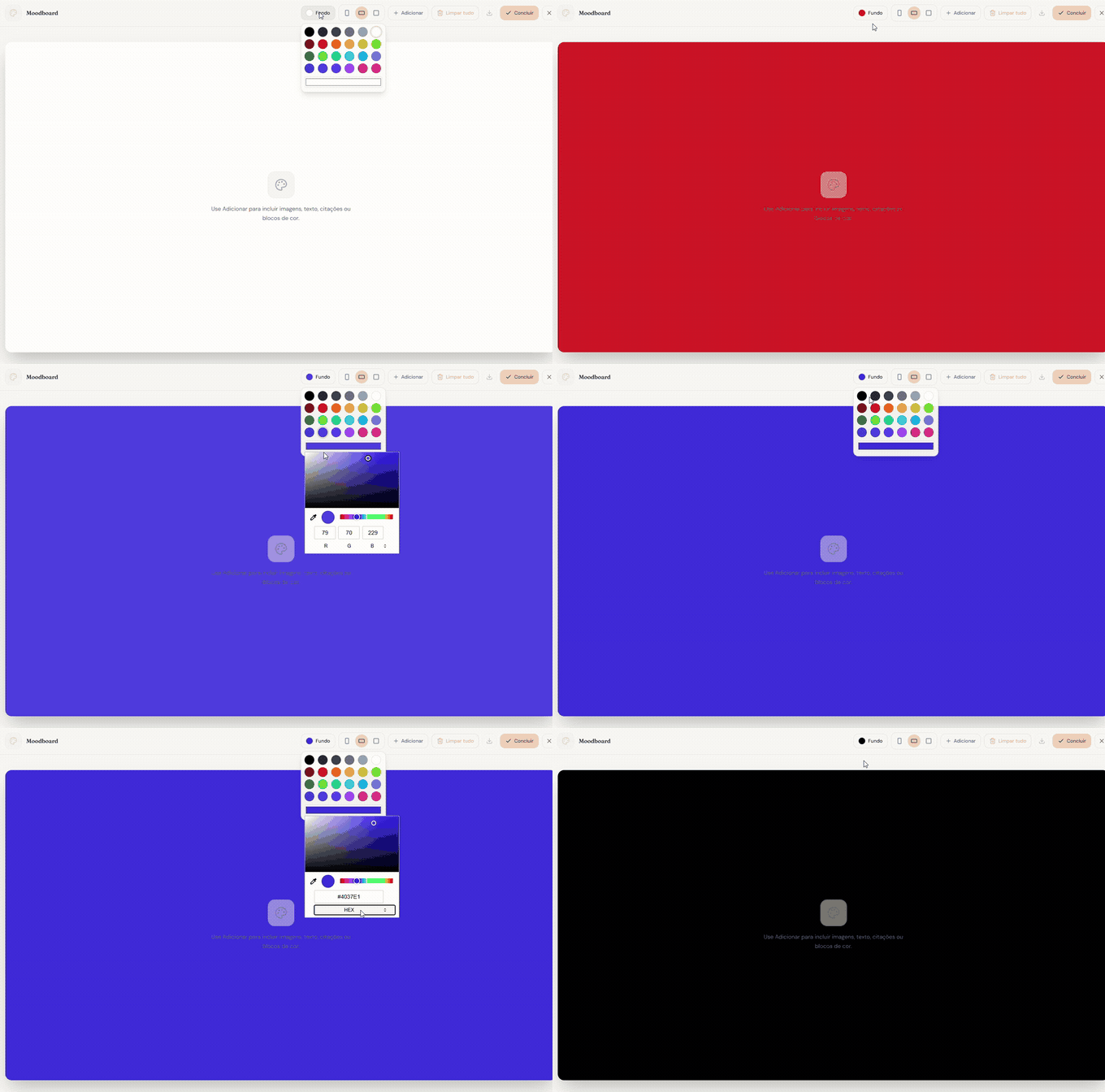
Em Fundo, selecione uma cor. Use Adicionar para incluir imagens, textos, citações e outros elementos.
3. Edite sua composição
Selecione um elemento para acessar suas opções. Ajuste imagens, recorte, texto e cores; use desenho para traços livres.
4. Finalize
Revise a composição e conclua a edição. As demonstrações abaixo mostram todas as ferramentas gravadas.
Escolher a cor de fundo do moodboard
Recortar uma imagem no moodboard
Selecione uma imagem e abra o recorte. Ajuste a área desejada e aplique para continuar organizando o elemento no mural. Este trecho demonstra recorte, não remoção automática de fundo.
Adicionar e formatar um texto
Adicione um elemento de texto e edite o conteúdo. As opções do elemento permitem trabalhar a apresentação do texto dentro da composição.
Desenhar no moodboard
A ferramenta de desenho permite fazer traços diretamente no mural. Use os desenhos como detalhes pessoais da composição e confira o resultado antes de finalizar.
Baixe seu moodboard finalizado
Quando terminar a composição, use a opção de download para baixar o moodboard em imagem. Você pode guardar o resultado ou compartilhá-lo. Antes de compartilhar, confira possíveis spoilers e as permissões de uso das imagens escolhidas.